

Confluence Google Drive Integration
Create a single source of truth with seamless syncing and real-time collaboration.
Read more


Die Atlassian Companion App öffnet Anhänge aus Confluence in lokalen Programmen wie Word, Excel oder PowerPoint. Viele kennen sie auch als „Confluence Companion App“.
Am 9. Juni 2026 hat Atlassian angekündigt, Companion für Confluence Data Center im April 2027 einzustellen. Data Center selbst erreicht 2029 sein End of Life, also das Ende der Lizenzlaufzeit.
Für die Migration bedeutet das: Ihre Anhänge werden übertragen, der Bearbeiten-Button jedoch nicht.
Kurz zu ikuTeam: Unser Team entwickelt ikuTeam Office for Confluence, eine App für Confluence Cloud.
Kurz beantwortet
Wird die Atlassian Companion App eingestellt? Ja. In Confluence Cloud gibt es sie seit Ende März 2022 nicht mehr, in Confluence Data Center wird sie im April 2027 eingestellt.
- Data Center ab April 2027: Anhänge können heruntergeladen, lokal bearbeitet und als neue Version hochgeladen werden.
- Sicherheitsupdates: bis Dezember 2027, ohne neue Funktionen und ohne Ersatz für Data Center.
- Data Center End of Life: Am 28. März 2029 laufen Data-Center- und App-Lizenzen ab, danach ist nur noch Lesezugriff möglich.
- Cloud-Alternative: Mit einer Marketplace-App wie ikuTeam Office for Confluence bearbeiten Sie Office-Anhänge im Browser, ohne lokale Installation und ohne Microsoft-Lizenz.
Companion verbindet Confluence mit den Programmen auf Ihrem Rechner. Sie klicken in der Dateivorschau auf Bearbeiten. Companion lädt den Anhang herunter und öffnet ihn in der passenden Desktop-Anwendung. Nachdem Sie die Datei lokal gespeichert haben, laden Sie sie über das Companion-Fenster wieder hoch. Confluence speichert sie als neue Version des Anhangs. Companion läuft im Hintergrund und legt bearbeitete Dateien im Cache-Ordner „Atlassian Companion“ ab. Dateien, an denen 60 Tage keine Änderungen vorgenommen werden, löscht Companion beim nächsten Neustart.
Wie Sie die Companion App einrichten und typische Probleme lösen, zeigt unser Artikel Confluence Companion App: Troubleshooting, Setup, and 2026 Alternatives (auf Englisch).
| Datum | Änderung |
|---|---|
| Ende März 2022 | Atlassian entfernt Companion aus Confluence Cloud. |
| 30. März 2026 | Neukunden können keine Data-Center-Produkte und -App-Lizenzen mehr kaufen. |
| 9. Juni 2026 | Atlassian kündigt das Ende von Companion für Confluence Data Center an. |
| 27. Oktober 2026 | Companion 3.3.0 erscheint mit Sicherheitskorrekturen. |
| April 2027 | Atlassian entfernt die Companion-Integration aus Confluence Data Center. |
| Dezember 2027 | Die Sicherheitsupdates für Companion werden eingestellt. |
| 30. März 2028 | Bestandskunden können keine Data-Center-Produkte, App-Lizenzen oder Erweiterungen mehr kaufen. |
| 28. März 2029 | End of Life: Data-Center- und App-Lizenzen laufen ab, ein Bearbeiten der Inhalte ist nicht mehr möglich. |
Für rund zwei Jahre werden Data-Center-Teams also ohne Bearbeiten-Button arbeiten. Dies ist ein guter Grund, die Dateibearbeitung früh einzuplanen.
Hinweis: Die Admin-Seite und die Release Notes von Companion weisen mit Stand November 2026 noch darauf hin, dass kein Support-Ende geplant sei. Für diesen Beitrag beziehen wir uns auf die Ankündigung des Atlassian-Teams vom 9. Juni 2026.
Der Bearbeiten-Button entfällt aus Data Center. Dateien lassen sich nicht mehr direkt aus Confluence mit Companion bearbeiten.
Ihre Anhänge bleiben erhalten, aber Sie müssen sie künftig manuell herunterladen, bearbeiten und wieder hochladen:
Sobald die Sicherheitsupdates im Dezember 2027 eingestellt werden, entfernen Sie Companion von den Rechnern.
Unser Tipp: Beschreiben Sie den neuen Ablauf frühzeitig in einer kurzen Anleitung für Ihre Teams.
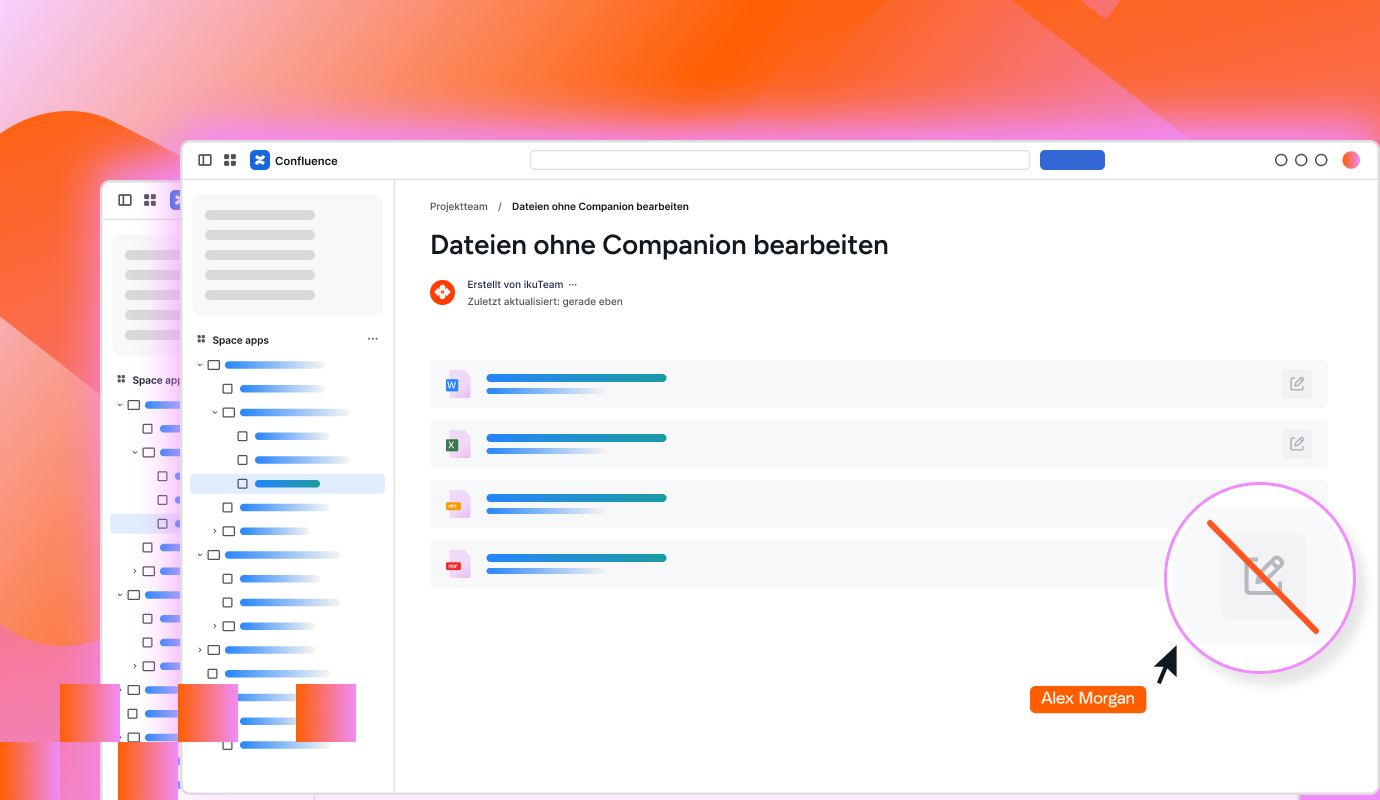
In Confluence Cloud gibt es Companion seit Ende März 2022 nicht mehr, ab April 2027 gilt das auch für Data Center. Damit fallen drei Dinge weg, die Companion bisher übernommen hat: der Bearbeiten-Button, das Hochladen nach dem Speichern und der Hinweis, wenn jemand die Datei zwischenzeitlich geändert hat.
Mit ein paar festen Abläufen bleibt die Arbeit an Office-Dateien auch ohne App übersichtlich.
Laden Sie eine geänderte Datei immer unter demselben Dateinamen auf dieselbe Seite wieder hoch. Confluence legt sie dann als neue Version des Anhangs ab, statt einen zweiten Anhang zu erzeugen (Atlassian: Upload a file).
Hängen Sie dagegen „_final“ oder ein Datum an den Dateinamen an, entstehen Kopien. Spätestens bei der dritten Kopie weiß niemand mehr, welche Version aktuell ist.
Ohne Companion gibt es keine Warnung, wenn zwei Personen dieselbe Datei gleichzeitig herunterladen. Die Datei, die als Letztes hochgeladen wird, kann die Änderungen der zuerst hochgeladenen Datei überschreiben. Ein kurzer Kommentar auf der Seite oder eine @-Erwähnung beugt doppelter Arbeit vor, z.B.: „Ich bearbeite das Budget bis 14 Uhr“.
Ältere Versionen eines Anhangs bleiben im Versionsverlauf erhalten. Geht beim Hochladen etwas schief, finden Sie dort den vorherigen Stand und können ihn herunterladen.
Einen älteren Stand können Sie allerdings nicht direkt als aktuelle Version wiederherstellen. Laden Sie ihn herunter und unter demselben Dateinamen wieder hoch.
Prüfen Sie, welche Dateien Ihre Teams regelmäßig ändern. Dateien, bei denen das Lesen im Vordergrund steht, können als Anhang mit Vorschau auf der Seite bleiben.
Für Dateien, an denen mehrere Personen regelmäßig arbeiten, bietet sich eine Bearbeitung im Browser an. Welche Möglichkeiten es dafür gibt, erfahren Sie im nächsten Abschnitt.
In Confluence Cloud gibt es seit dem Aus von Companion keinen Bearbeiten-Button für Office-Dateien mehr. Nutzer haben sich diese Funktion im öffentlichen Jira von Atlassian gewünscht (CONFCLOUD-84039, März 2026). Der Vorschlag hat dort den Status „Gathering Interest“ („Interesse wird gesammelt“, Stand: November 2026).
Der Weg mit den oben beschriebenen Abläufen funktioniert ohne App, erfordert aber mehrere Schritte pro Änderung.
Office-Makros zeigen Dateiinhalte auf der Seite an, ermöglichen dort aber keine Bearbeitung. Die Makros für Word und PowerPoint hat Atlassian im September 2025 als veraltet markiert.
Liegt die Datei in OneDrive oder SharePoint, können Sie einen Smart Link einfügen. Die Bearbeitung erfolgt dann in Microsoft 365.
Wenn Sie Dateien direkt in Confluence bearbeiten möchten, benötigen Sie eine App aus dem Atlassian Marketplace. In der folgenden Tabelle vergleichen wir zwei Apps und stellen Companion als Referenz daneben:
| Funktion | ikuTeam Office for Confluence | GoEdit (KontextWork) | Atlassian Companion |
|---|---|---|---|
| Word, Excel, PowerPoint im Browser bearbeiten | Ja | Nein, öffnet lokale Desktop-Apps | Nein, öffnet lokale Desktop-Apps |
| Gemeinsam in Echtzeit bearbeiten | Ja | Nein, jeweils nur durch eine Person; Änderungen werden als neue Version hochgeladen | Nein, jeweils nur durch eine Person; Änderungen werden als neue Version hochgeladen |
| In lokalen Desktop-Apps bearbeiten (Makros, Add-ins) | Nein | Ja | Ja |
| PDFs bearbeiten und kommentieren | Nur in der Advanced-Edition | Teilweise, in einer lokalen App | Teilweise, in einer lokalen App |
| Anhang sperren (auschecken) | Nein, gemeinsame Bearbeitung ohne Sperre | Ja, integrierte Sperre für Anhänge | Nein, nur Konflikthinweis |
| Ohne Microsoft-Lizenz nutzbar | Ja | Teilweise (lokales Office erforderlich, Browser nicht angegeben) | Nein, lokales Office erforderlich |
| Confluence Cloud | Ja | Ja | Nein |
| Confluence Data Center | Nein, nur Cloud | Ja | Bis April 2027, Version 3.3.0 |
| Deutsche Benutzeroberfläche | Ja, seit Version 12.2.0 | Nicht angegeben | Nicht angegeben |
Quelle: Atlassian Marketplace (Zahlen: November 2026, Funktionen: Oktober 2026), Dokumentationen der Hersteller und von Atlassian (Companion: November 2026). „Nicht angegeben“ bedeutet, dass sich dazu keine Angaben in den öffentlich zugänglichen Quellen finden.
Wo GoEdit punktet: Die App eignet sich, wenn Sie Makros und Add-ins in lokalen Desktop-Apps benötigen, Anhänge sperren möchten oder als Bestandskunden von Data Center bis 2029 weiter Data Center betreiben (Bestandskunden können dort App-Lizenzen bis 30. März 2028 kaufen).
ikuTeam Office for Confluence basiert auf Atlassian Forge und läuft in Confluence Cloud. Damit bearbeiten Sie Word-, Excel- und PowerPoint-Anhänge direkt im Browser. Mehr Details finden Sie auf der Produktseite von ikuTeam Office for Confluence und in der Produktdokumentation (beide auf Englisch).
Anders als bei Companion ist bei ikuTeam Office keine Softwareinstallation auf dem Rechner nötig. Das ist besonders praktisch für Personen, die nur gelegentlich eine Datei bearbeiten, etwa in Fachabteilungen: Sie benötigen dafür weder eine eigene Office-Installation noch eine Microsoft-Lizenz.
Mehrere Personen können dieselbe Datei gleichzeitig bearbeiten. Änderungen werden automatisch gespeichert und die Datei bleibt Anhang Ihrer Confluence-Seite.
Es gelten Ihre Confluence-Berechtigungen: Wer die Seite bearbeiten darf, darf auch die Datei bearbeiten. Mit der Advanced-Edition können Sie zusätzlich PDF-Dateien bearbeiten und kommentieren.
Wenn es vor allem um Excel geht: Wenn Tabellen direkt auf der Seite sichtbar und filterbar sein sollen, eignet sich Excel for Confluence von ikuTeam oft besser.
Office-Dateien in Confluence Cloud gemeinsam bearbeiten
Testen Sie ikuTeam Office for Confluence kostenlos auf Ihrer Cloud-Site, in der Standard- oder Advanced-Edition.
Nach Confluence Server, dessen Support am 15. Februar 2024 eingestellt wurde, erreicht auch Atlassian Data Center sein End of Life. Die Termine stammen aus der Ankündigung vom 23. März 2026 und stehen oben in der Tabelle mit den Daten.
Viele Teams planen die Migration nach Spaces, Seiten und Apps. Dabei kann der Bearbeitungsablauf für Office-Dateien leicht aus dem Blick geraten.
Auch Portfolio Insights, Atlassians Werkzeug für die Cloud-Readiness, zeigt Companion nicht an, da es keine Marketplace-App ist.
Mit dem End of Life können Sie Data Center nur noch zum Lesen nutzen und keine neuen Anhangsversionen mehr hochladen. Deshalb sollte der Bearbeitungsweg bis dahin in der Cloud eingerichtet sein.
Eine erste Größenordnung liefert diese CQL-Abfrage (Confluence Query Language), zum Beispiel über die REST-API:
type = attachment AND lastmodified >= now("-90d")
Sie findet alle Anhänge, die in den letzten 90 Tagen geändert wurden, filtert aber nicht nach Dateityp. Schätzen Sie den Anteil der Office-Dateien deshalb anhand einer Stichprobe.
Den wöchentlichen Aufwand können Sie grob so berechnen: Stunden pro Woche = Personen × Bearbeitungen pro Woche × Minuten pro Bearbeitung ÷ 60.
Beispiel: 20 Personen bearbeiten je zehnmal pro Woche eine Datei. Wenn jede Bearbeitung fünf Minuten dauert, ergibt das über 16 Stunden pro Woche.
Prüfen Sie in der Testmigration auch, wie Ihre Teams Anhänge anschließend bearbeiten:
Nicht mehr direkt aus Confluence heraus: Atlassian entfernt die Integration aus Data Center. Den manuellen Bearbeitungsweg beschreibt der Abschnitt „Ab April 2027: Dateien in Data Center ohne Companion bearbeiten“.
Anhänge bleiben erhalten, sowohl in Data Center als auch nach der Migration in die Cloud. Ob alle Versionen mit übertragen wurden, prüfen Sie am besten in der Testmigration (siehe Checkliste oben).
Für Confluence Data Center plant Atlassian keinen Ersatz. In Confluence Cloud gibt es Stand November 2026 keine integrierte Funktion, um Office-Dateien zu bearbeiten. Dafür stehen Apps im Marketplace zur Verfügung.
Ohne App laden Sie die Datei herunter, bearbeiten sie lokal und laden sie anschließend unter demselben Dateinamen als neue Version wieder hoch. Wenn Sie Office-Anhänge direkt im Browser bearbeiten möchten, können Sie eine Marketplace-App wie ikuTeam Office for Confluence nutzen.
Für Companion ja, denn die Datei öffnet sich in Ihrer lokalen Office-Installation. ikuTeam Office for Confluence benötigt keine Microsoft-Lizenz.
Nein, ikuTeam Office for Confluence gibt es nur für Confluence Cloud. Für Data Center bietet GoEdit eine Version an, siehe Vergleichstabelle.
Welcher Weg für Sie passt, hängt von Ihrer Umgebung und Ihrem Zeitplan ab:
Die gute Nachricht: Ihre Anhänge werden mit übertragen. In der Cloud können Sie Office-Dateien mit der passenden App wieder direkt aus Confluence heraus, im Browser, bearbeiten.
Bereit für den nächsten Schritt?
Testen Sie ikuTeam Office for Confluence kostenlos auf Ihrer Cloud-Site und bearbeiten Sie Ihren ersten Anhang direkt im Browser.


